Infoga spår och spara
Infoga spår
När du vill börja jobba med en låt, klickar du på menyn Project och väljer Import Audio. Markera en WAV eller MP3-fil och klicka sen på Öppna. Detta infogar spåret i programmet så att du kan börja bearbeta det eller lyssna.
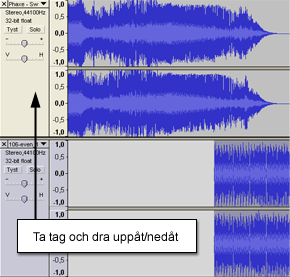
Du kan förstås importera så många ljudspår du vill efter varandra. Behöver du ändra ordningen på dem, så kan du ta tag i ett tomt område längst till vänster om spåret (under där bl.a. volymreglaget sitter), och dra det uppåt eller nedåt bland övriga spår.
Spara ditt projekt
Varje projekt du påbörjar, kan sparas i form av en projektfil. I ett projekt ingår både mappar och filer med information som Audacity sparar på din dator. Att spara som projekt innebär att du kan gå tillbaka och redigera din mix, även efter att du sparat det i något ljudformat.
OBS! Jag vet inte om det är en bugg i programmet, men jag har ibland upplevt att vissa spår i ett projekt slutar att fungera, när man öppnar det vid ett senare tillfälle. Spåret ser normalt ut, men zoomar man in ser man bara en rak linje och spåret saknar helt sitt ljud. Vid dessa tillfällen har jag helt enkelt fått ta bort det ljudlösa spåret och infoga det på nytt.
Exportera som ljudfil
När du vill spara ditt projekt som en ljudfil, klickar du på menyn File och väljer antingen Export as WAV eller Exportera Som MP3 som du bara kan göra om du installerat LAME.
Att exportera som en ljudfil innebär att alla ljudspår i projektet läggs samman i en enda fil. Denna fil kan du sedan dela upp i ett antal kortare spår innan du bränner som audio-CD, eller bränna direkt.